



%
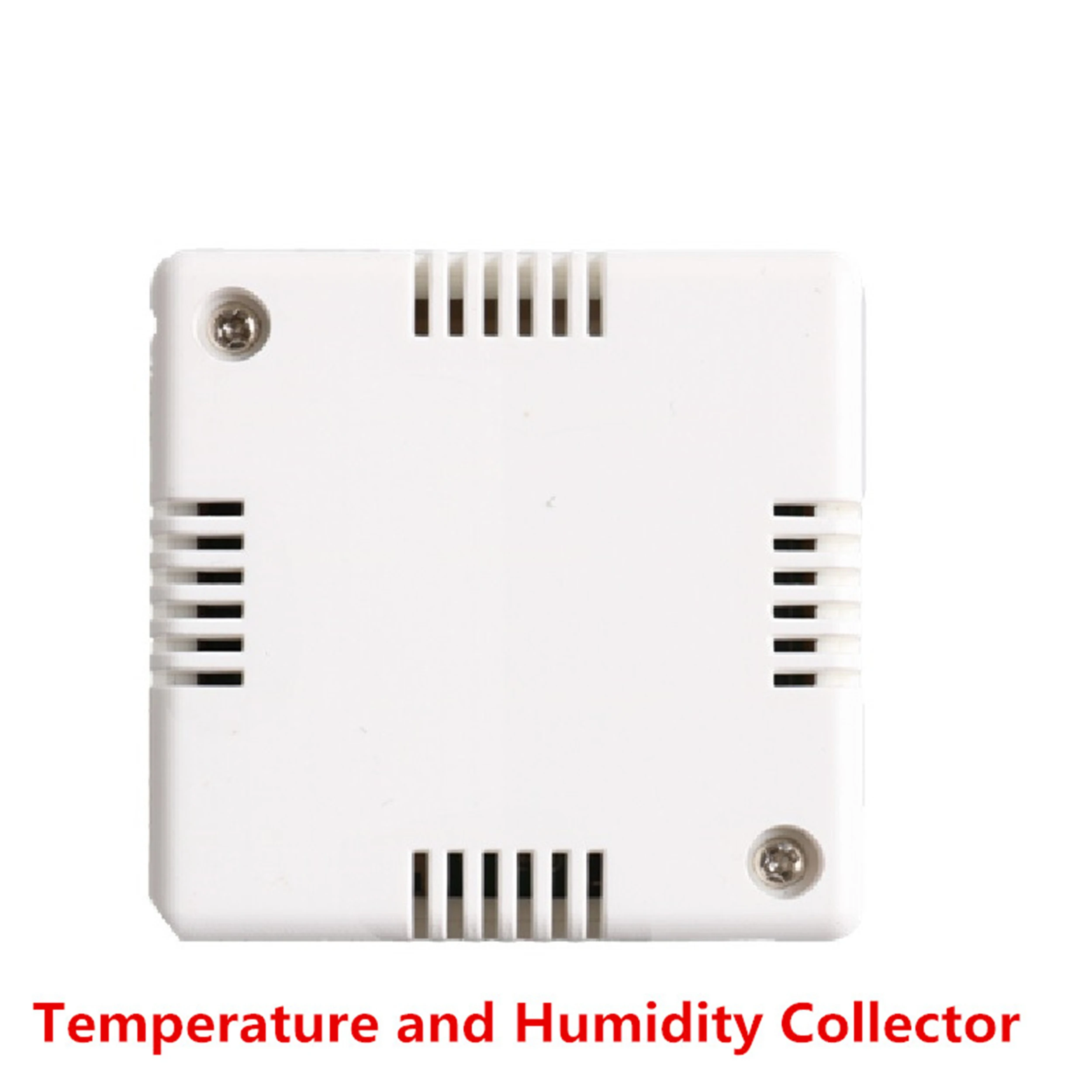
Сборщик влаги с высокой точностью 5 В модуль датчика работает Apple Homekit - купить
Специальная цена от 795.88 руб.*
Категория товара: Детали и аксессуары

История изменения цены
*Внимание! Указанная цена 795.88 уже могла изменится, перед тем как купить данный товар перейдите на страницу продавца и проверьте актуальную стоимость.
| Месяц | Мин. | Макс. | Цена |
|---|---|---|---|
| 13.05.2026 | 1010.51 | 1030.32 | 1020 руб. |
| 13.04.2026 | 819.25 | 835.54 | 827 руб. |
| 13.03.2026 | 994.35 | 1014.46 | 1004 руб. |
| 13.02.2026 | 986.13 | 1006.15 | 996 руб. |
| 13.01.2026 | 787.76 | 803.42 | 795 руб. |
| 13.12.2025 | 970.9 | 989.0 | 979.5 руб. |
| 13.11.2025 | 962.8 | 981.22 | 971.5 руб. |
| 13.10.2025 | 954.48 | 973.52 | 963.5 руб. |
Купить Сборщик влаги с высокой точностью 5 В модуль датчика работает Apple Homekit
Параметры:
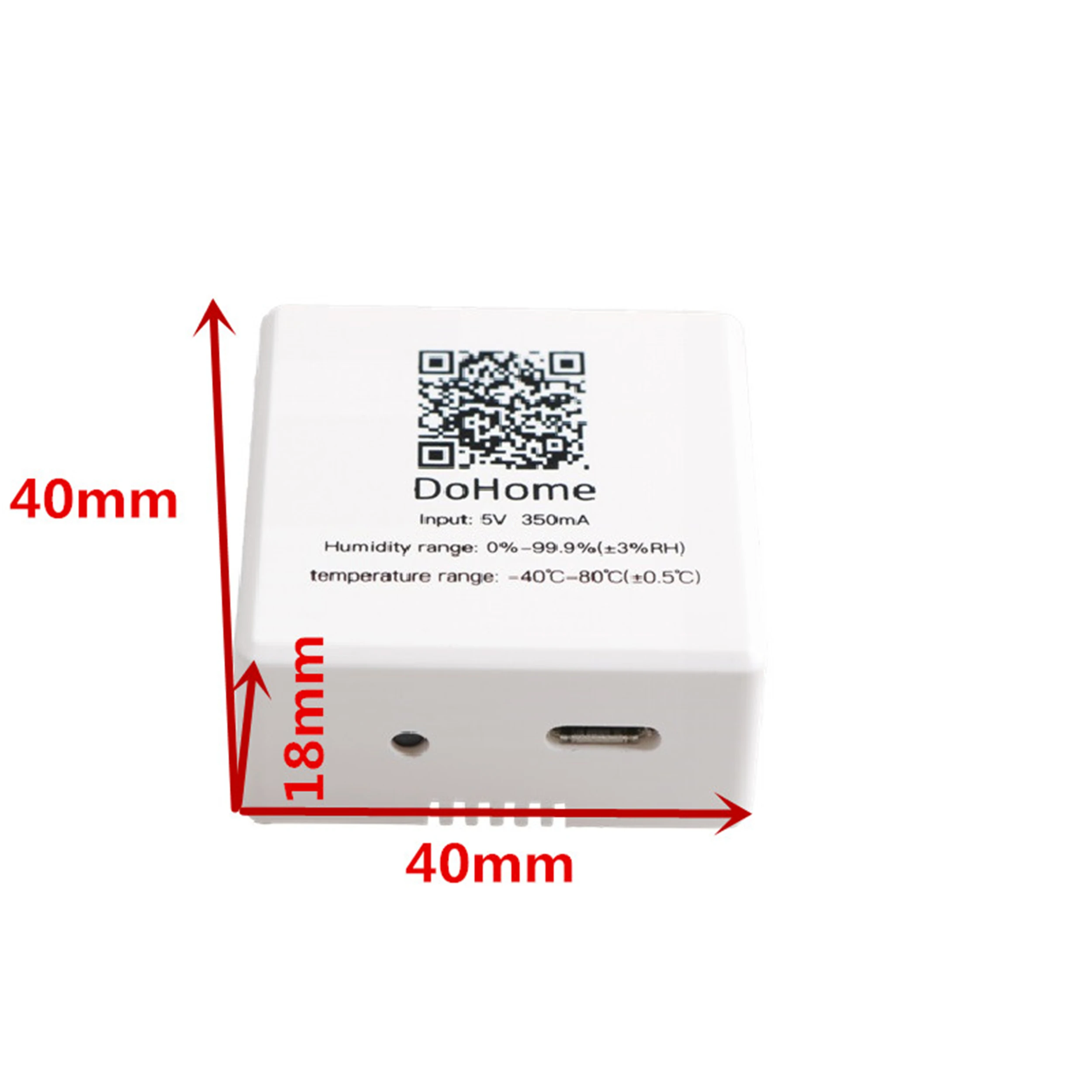
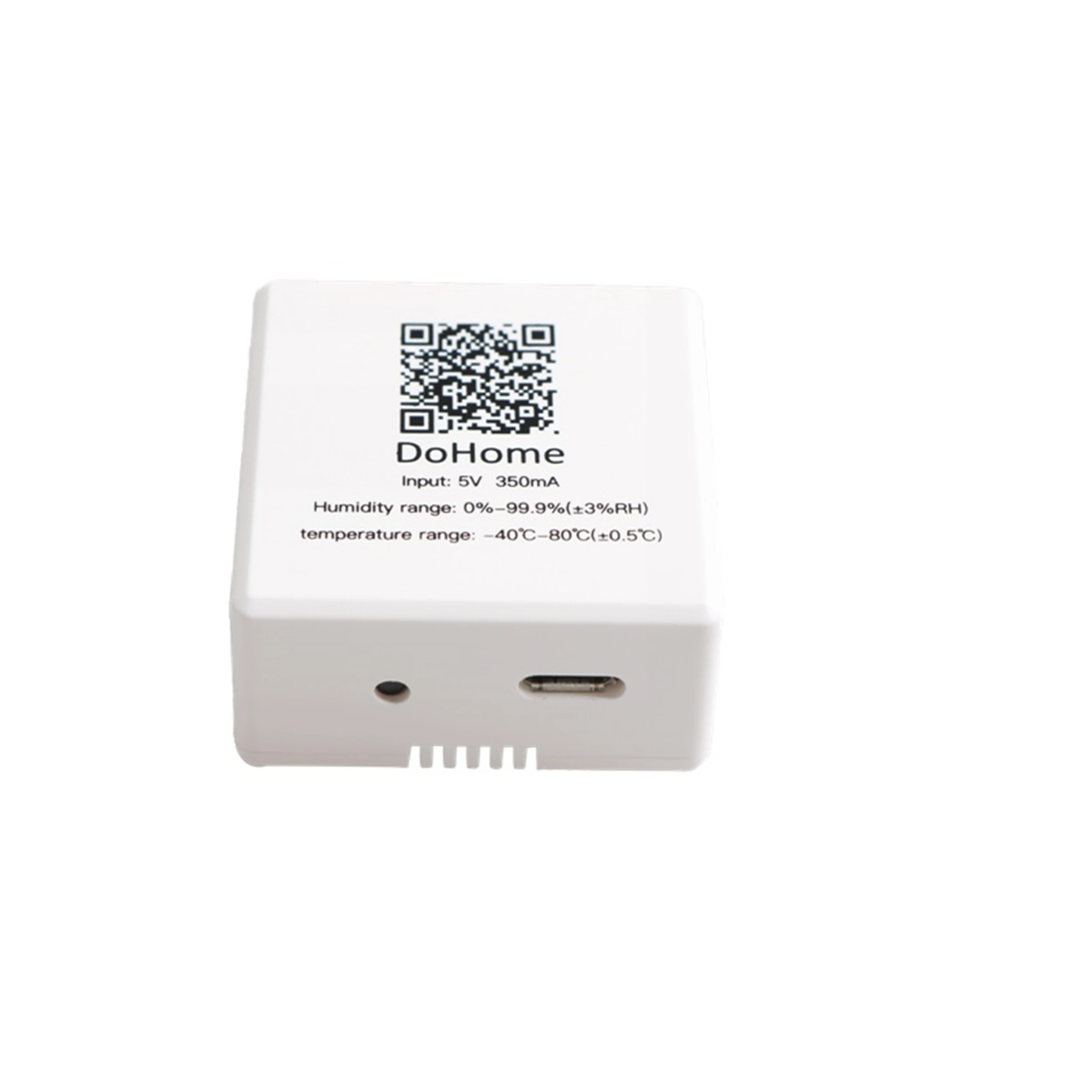
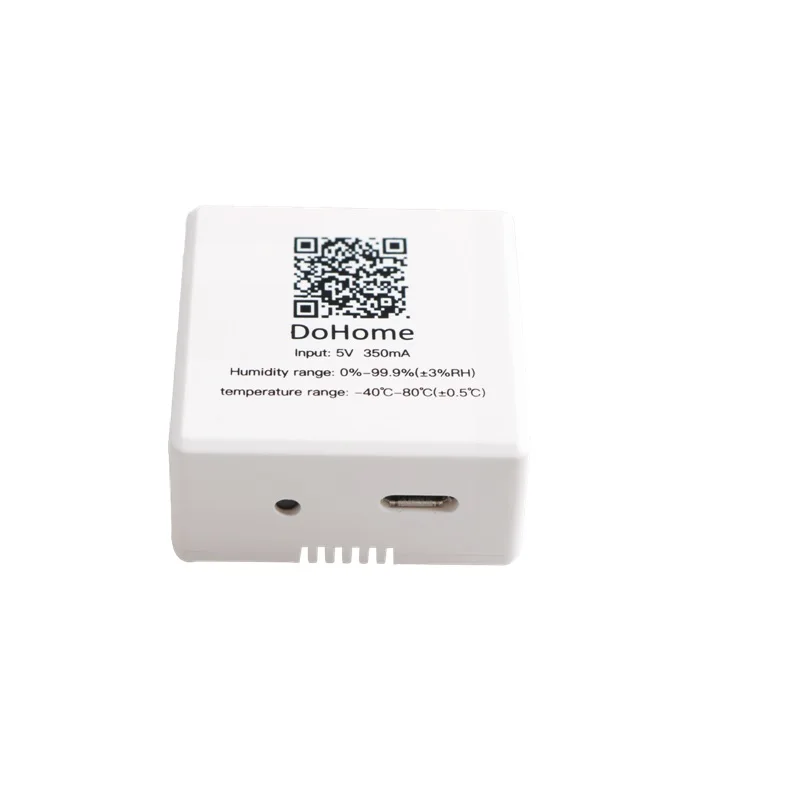
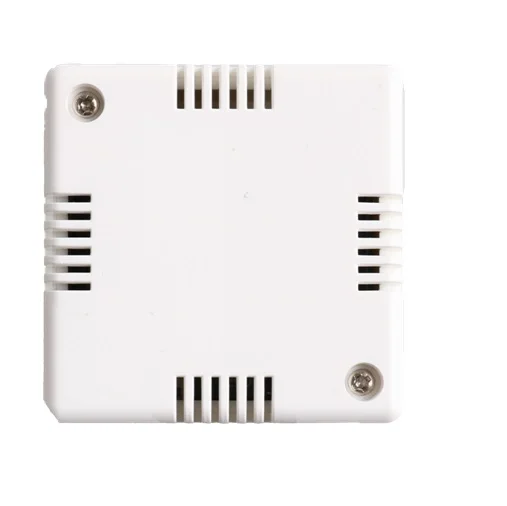
Название продукта: DoHome температура и сборщик влаги Размер: 40*40*18 мм Диапазон измерения температуры: -40 ° C ~ 80 ° C Температура Точность измерения: ± 0,5 °C Диапазон измерения влажности: 0-99.9% Погрешность влажности: ± 3% относительной влажности Разрешение температуры: 0.1% °C Разрешение влажности: 0.1% RH Мощность Потребляемая мощность: 350uA Напряжение питания: 3,1 V-5,5 V
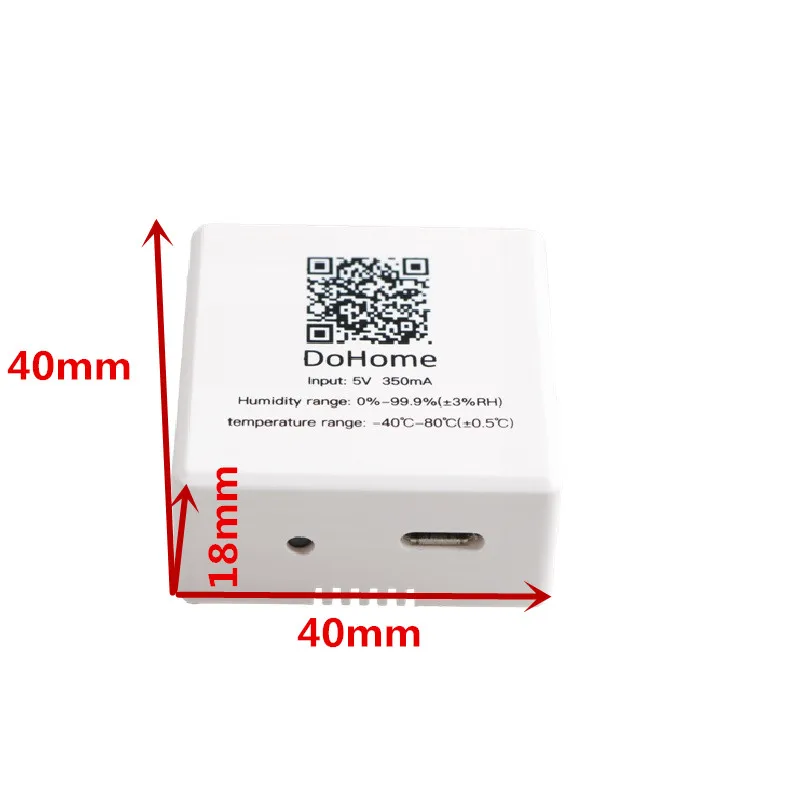
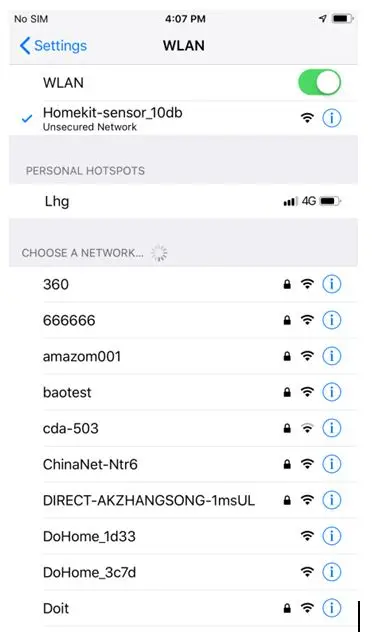
Рис. 1 подключите ваш iPhone или iPad к новой сети Wi-Fi Homekit_sensor_xxxx hotspot
Шаг 2:
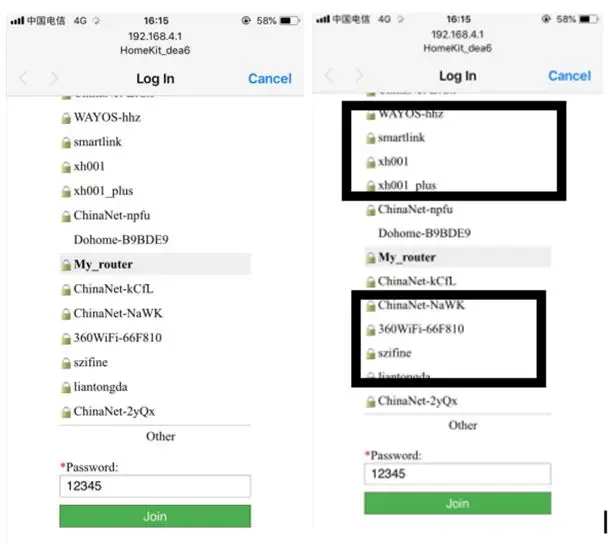
Подождите, пока появится скрытый портал, и выберите свою сеть Wi-Fi во всплывающем окне, вставьте пароль и нажмите «join» (как на рис. 2). Убедитесь, что индикатор всегда горит (информация о учетной записи WiFi на фотографиях только для справки). Примечание: Если вы не нашли свой маршрутизатор или смарт-разъем в других штатах. Пожалуйста, просмотрите частые проблемы и настройте умную розетку.
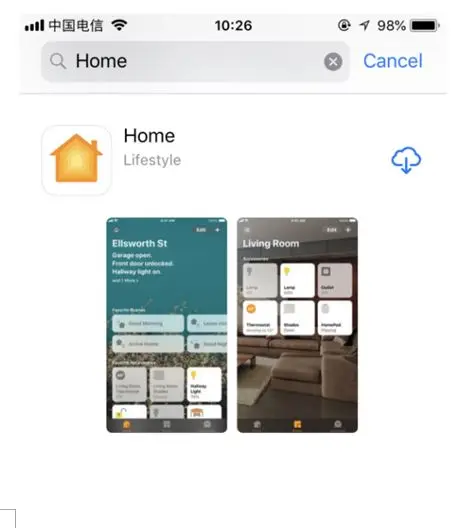
Шаг 3: Пожалуйста, проверьте, установлено ли приложение Home.
Если нет, загрузите его в App Store. (как на рис. 3). Если он уже установлен, перейдите к шагу 4.
Шаг 4: Подключите телефон к домашней сети Wi-Fi (как на рис. 4)
Примечание: Если вы не можете найти имя своего устройства в приложении, убедитесь, что мобильный телефон и умная розетка находятся в той же локальной сети. Пожалуйста, убедитесь, что светильник всегда включен. Если сложение не удалось, пожалуйста, проверьте часто задаваемые вопросы.
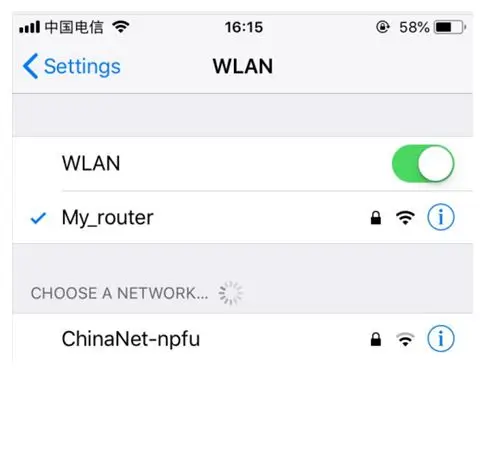
Рис. 4 Подключите телефон к домашней сети Wi-Fi
Шаг 5:
1) откройте приложение Home 2) Нажмите на символ + 3) Нажмите, у меня нет кода .. 4) Выберите Homekit_sensor_xxxx. В тех случаях, когда Homekit_sensor_xxxx не появляется на верхней части страницы в том случае, если вы имеете в двухполосным, пожалуйста, отключите Wi-Fi 5 ГГц сети Wi-Fi и убедитесь, что вы используете 2,4 ГГц сети Wi-Fi. 5) подтвердите, что вы хотите добавить устройство 6) Вставьте пароль, который 12345678 7) после ожидания проверки шифрования (около 30s-50s) вы успешно добавили коммутатор. Пожалуйста, переименуйте умное устройство для удобной работы позже и наслаждайтесь им.
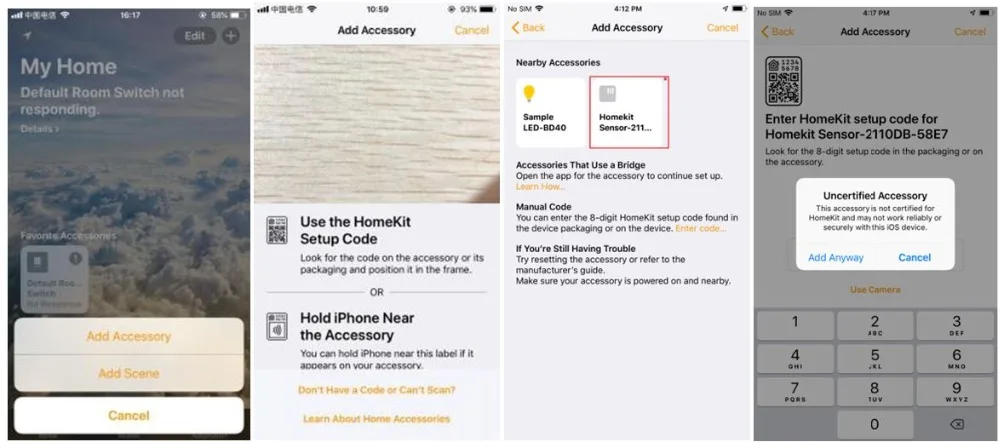
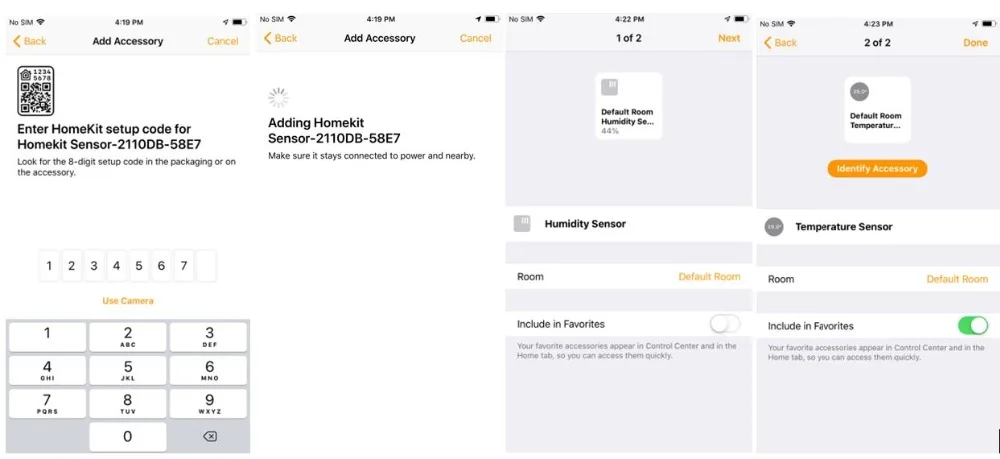
Рис. 4 как подключить домашний комплект
Частые проблемы:
В1: как сбросить гнездо в Заводский режим? A1: если вы хотите повторно настроить новый маршрутизатор, включите и выключите более пяти раз непрерывно, каждый раз время включения более 2 с, менее 10 с, И затем повторите первый шаг распределительной сети. В2: Как разработать собственную прошивку и перейти на устройство? A2: Https://github.com/SmartArduino/DoHome/ В3: на что мы должны обратить внимание в процессе распространения сети 1. Убедитесь, что оборудование, мобильный телефон и маршрутизатор находятся рядом друг с другом в процессе распределения сети. 2. Убедитесь, что пароль маршрутизатора верен в процессе распределения сети. 3. Убедитесь, что роутер работает в диапазоне 2,4G и обеспечивает вещание и работает только в режиме non-11 n. 4. В процессе распределения сети, пожалуйста, убедитесь, что режим беспроводного шифрования маршрутизатора wpa2-psk тип, тип аутентификации AES, или оба установлены автоматически. 5. Если маршрутизатор открывает фильтрацию беспроводных mac-адресов в процессе распределения сети, удалите устройство из списка фильтров MAC маршрутизатора; Убедитесь, что маршрутизатор имеет функцию брандмауэра. Если да, выключите функцию брандмауэра, а затем попробуйте подключить устройство к маршрутизатору. 6. Если это двухдиапазонный маршрутизатор, пожалуйста, установите различные пароли для сигнала 2,4G и 5G или выключите 5G сигнал. Не включайте функцию двойного диапазона.Отгрузочная ведомость:
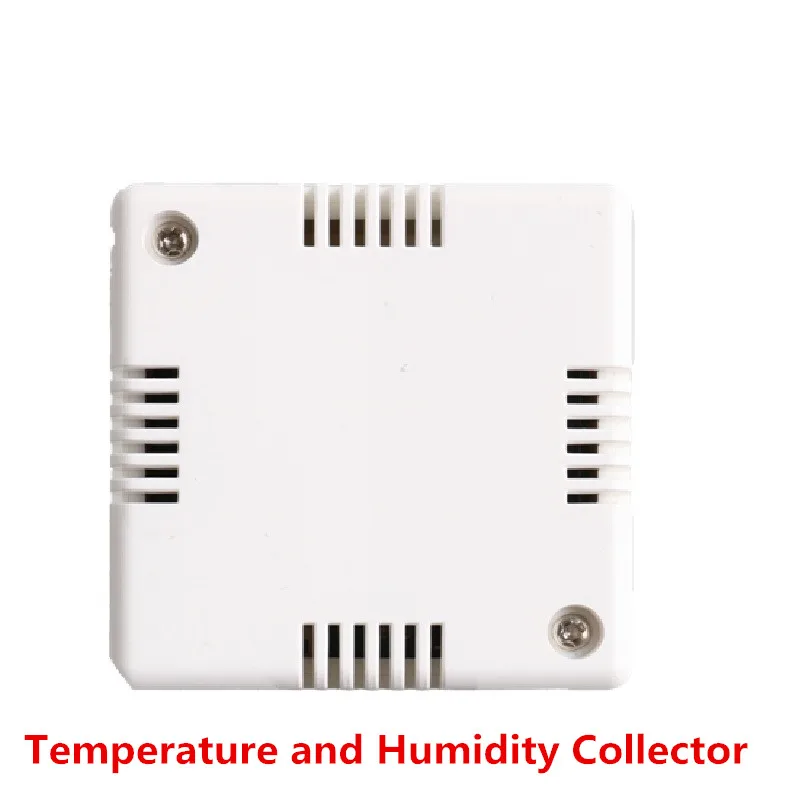
1 шт Температура и влажность коллектор
Отзывы о Сборщик влаги с высокой точностью 5 В модуль датчика работает Apple Homekit
Здесь вы можете оставить свой отзыв о данном товаре.
Отзывы ( 0 )
Сначала новые
Сначала старые
Сначала лучшие
Отправить
Загрузить
Ссылка
Сообщение:
Загрузить
Ссылка
ССЫЛКА НА ИЗОБРАЖЕНИЕ
Загружено по ссылке